

In dieser Anleitung erfahren Sie Schritt für Schritt, wie Sie im Webshop von Sana Swiss Services bestellen – von der Anmeldung und der Produktsuche über Filter, Vergleichsfunktion und Bestellung bis zur Auftragsverwaltung. Ausserdem finden Sie Hinweise zu Bonuspunkten, SANAcheck und weiteren hilfreichen Funktionen für eine effiziente Bestellabwicklung.
Anmeldung und Konto

1. Öffnen Sie unsere Website unter https://sana.swiss und klicken Sie oben rechts auf "Anmelden".

2. Melden Sie sich mit Ihrem persönlichen Zugang an.
Falls Sie noch keinen Login erhalten haben oder einen zusätzlichen benötigen (z. B. separat für Pflege oder Hauswirtschaft), kontaktieren Sie uns bitte.
Beim ersten Login vergeben Sie ein eigenes Passwort – der Link dazu wurde Ihnen per E-Mail zugeschickt.
Wichtig: Nur im angemeldeten Zustand funktioniert der Bestellprozess korrekt und Ihre individuellen Konditionen werden angezeigt.
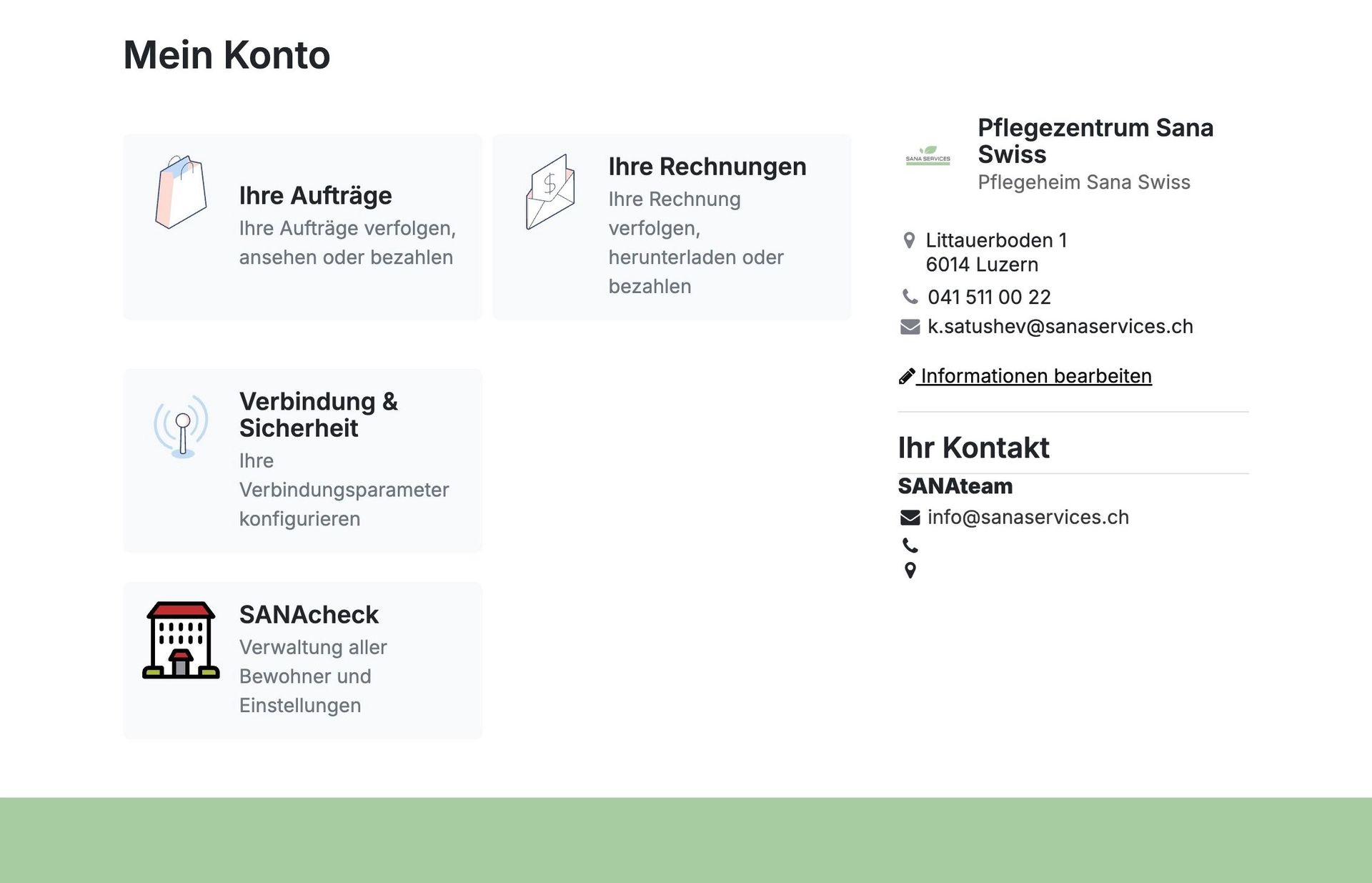
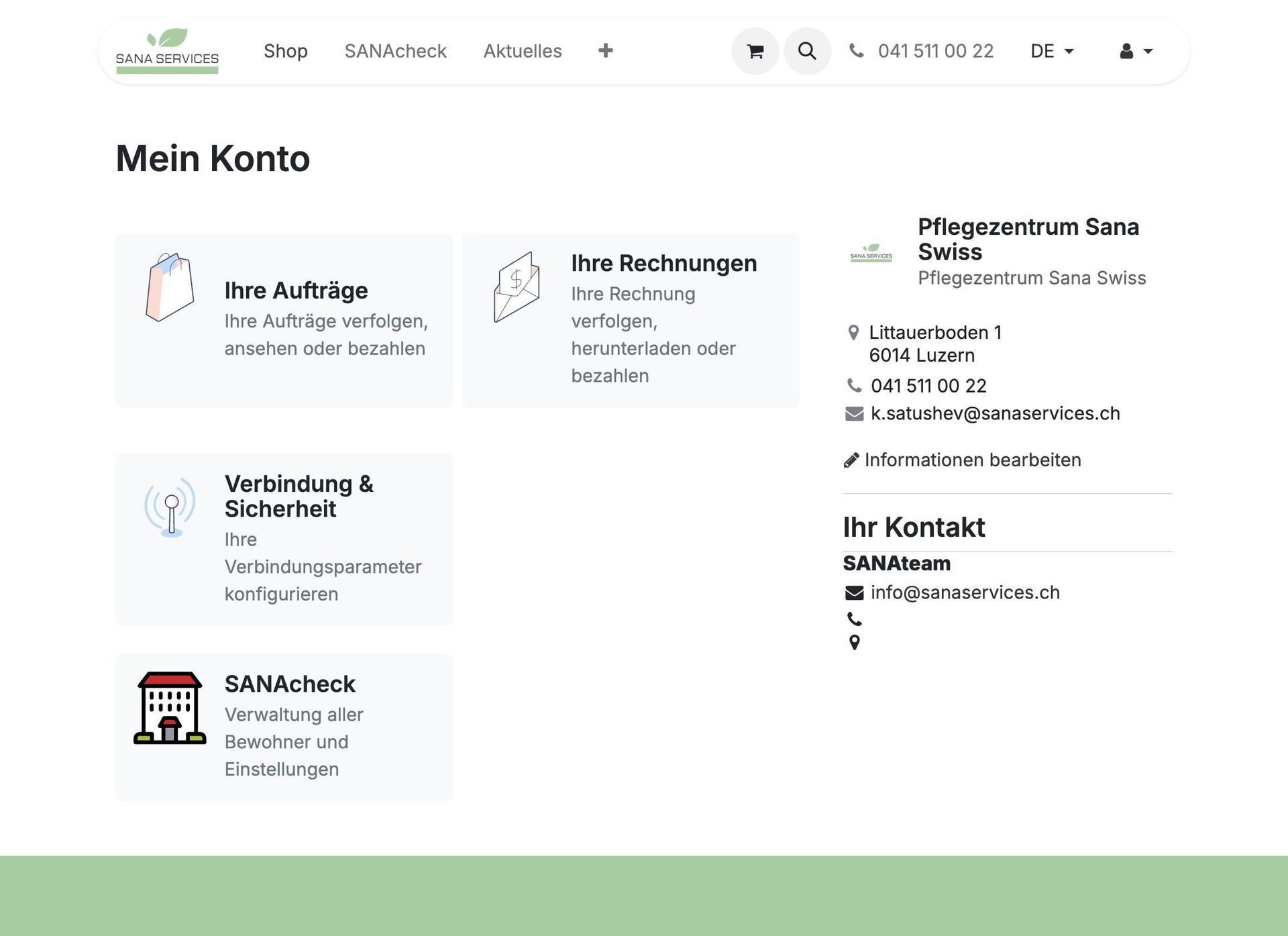
3. Klicken Sie auf "Informationen bearbeiten".
Unter "Mein Konto" können Sie nun Ihre Kontaktdaten überprüfen und bei Bedarf ergänzen.
Ausserdem finden Sie dort eine Übersicht über all Ihre "Aufträge" und "Rechnungen" – diese können Sie bequem einsehen, nachverfolgen oder direkt bezahlen.
Zwei-Faktor-Authentifizierung
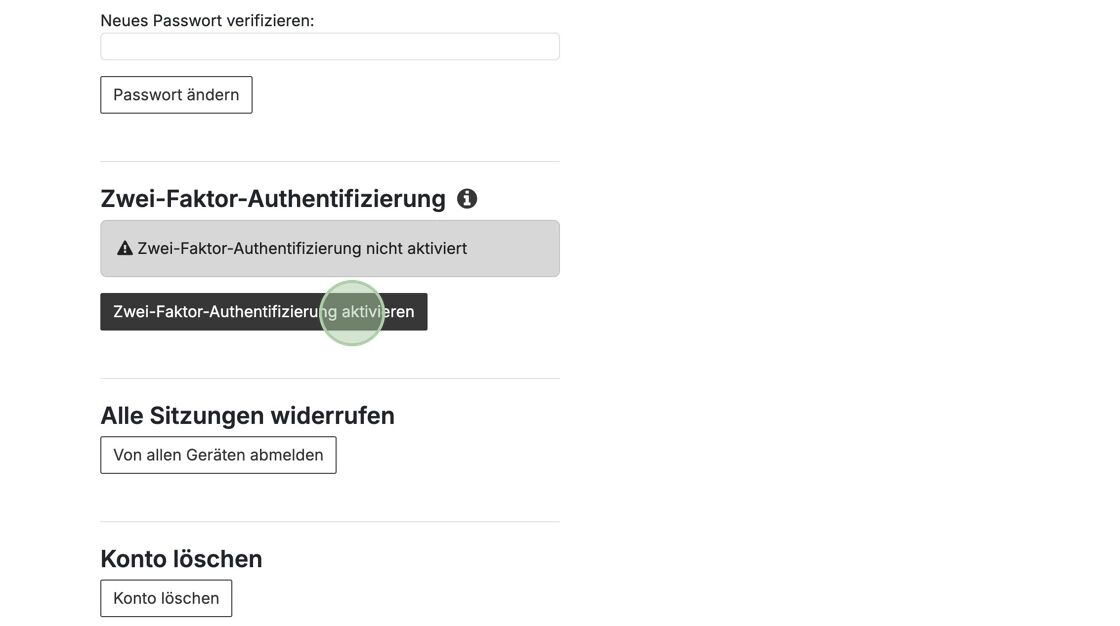
4. Für zusätzliche Sicherheit empfehlen wir, die Zwei-Faktor-Authentifizierung (2FA) zu aktivieren.
Gehen Sie in Ihrem Benutzerkonto auf "Mein Konto" → "Verbindung & Sicherheit"
Klicken Sie auf "Zwei-Faktor-Authentifizierung aktivieren"
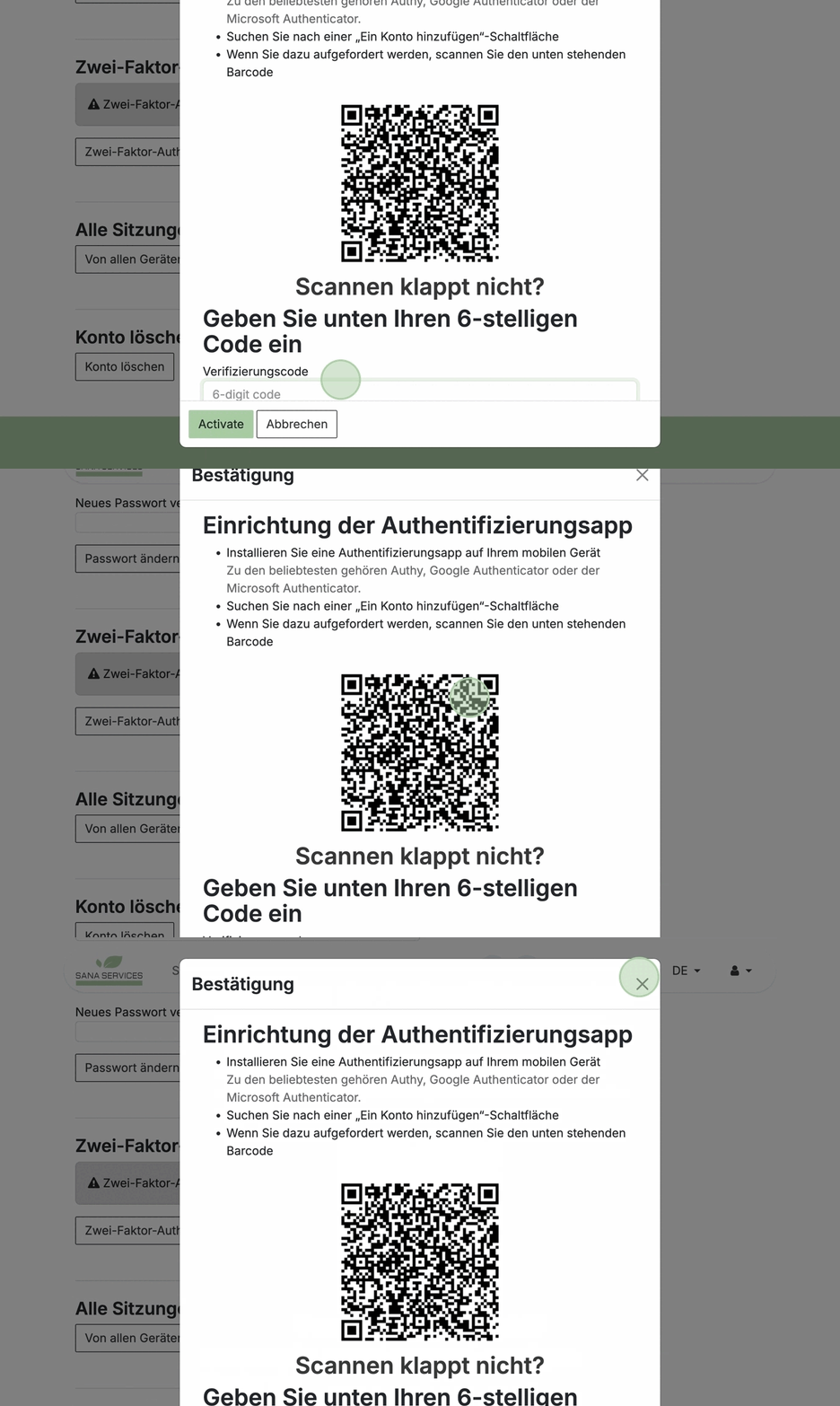
5. Einrichtung mit Authentifizierungs-App:
Installieren Sie eine Authentifizierungs-App auf Ihrem Mobilgerät, z. B. Authy, Google Authenticator oder Microsoft Authenticator
Öffnen Sie die App und wählen Sie „Konto hinzufügen“
Scannen Sie den angezeigten QR-Code auf dem Bildschirm
Probleme beim Scannen?
Falls das Scannen des QR-Codes nicht funktioniert, können Sie alternativ den angezeigten 6-stelligen Code manuell in der App eingeben.
Produkte finden
6. Nach erfolgreicher Anmeldung haben Sie jetzt Zugriff auf unseren Webshop inklusive Ihrer individuellen Spezialkonditionen.
Klicken Sie dazu einfach auf "Shop" in der oberen Navigation.
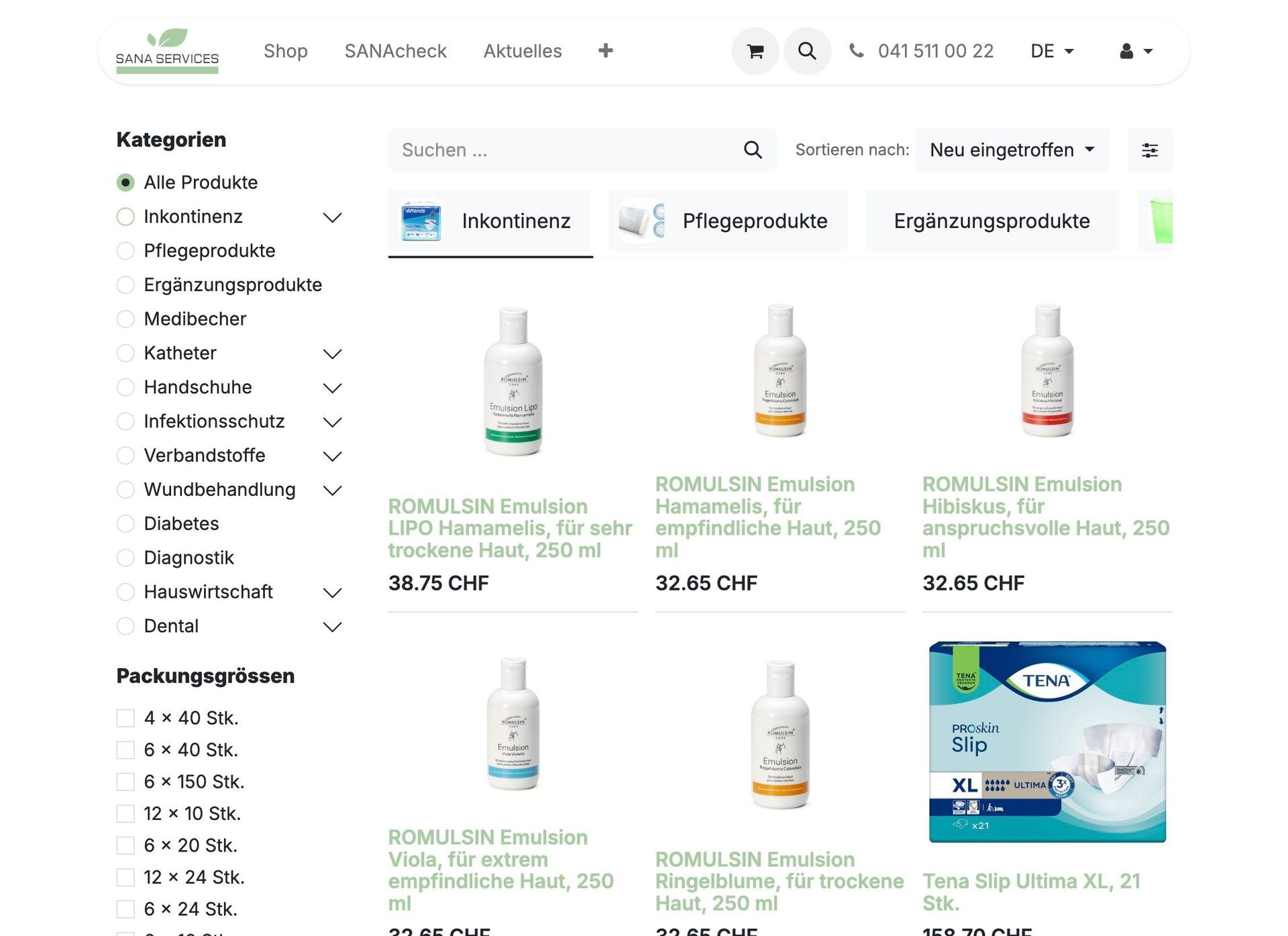
7. Im Shop haben Sie verschiedene Möglichkeiten, um schnell und gezielt die passenden Produkte zu finden.
Sie können die Auswahl mithilfe von Filtern auf der linken Seite eingrenzen – zum Beispiel nach Kategorien wie Inkontinenz, nach Grössen, Verpackungseinheiten oder Preisbereichen.

8. Zusätzlich lässt sich die Produktliste nach verschiedenen Kriterien sortieren – etwa nach den beliebtesten Artikeln, Neuheiten, alphabetisch (Name A–Z) oder nach Preis (auf- oder absteigend).
9. Alternativ können Sie die Produktsuche nutzen: Geben Sie einfach den Produktnamen, die Referenznummer oder den Pharmacode in das Suchfeld ein.

10. Alle Filter lassen sich auch miteinander kombinieren. So finden Sie besonders schnell genau das, was Sie benötigen.

Produktdetails, Wunschliste und Vergleich
11. Wenn Sie auf ein Produkt klicken, öffnet sich die Detailansicht mit allen wichtigen Informationen:
Sie sehen den Produktnamen, eine Beschreibung, sowie diverse Attribute wie z. B. Grösse, Länge, Material oder weitere technische Angaben. Auch die Verpackungseinheiten sind ersichtlich – je nach Produkt können Sie zwischen Packung, Karton oder Palette wählen (nicht bei allen Artikeln verfügbar).
Zusätzlich finden Sie: unsere interne Referenznummer, den Pharmacode, die MiGeL-Klassifizierung (inkl. HVB-Pflege pro Jahr)
Am unteren Rand wählen Sie die gewünschte Menge und legen das Produkt in den Warenkorb.

12. Sie können das Produkt Ihrer Wunschliste hinzufügen – ideal, um häufig bestellte Artikel schnell wiederzufinden oder Favoriten zu speichern.
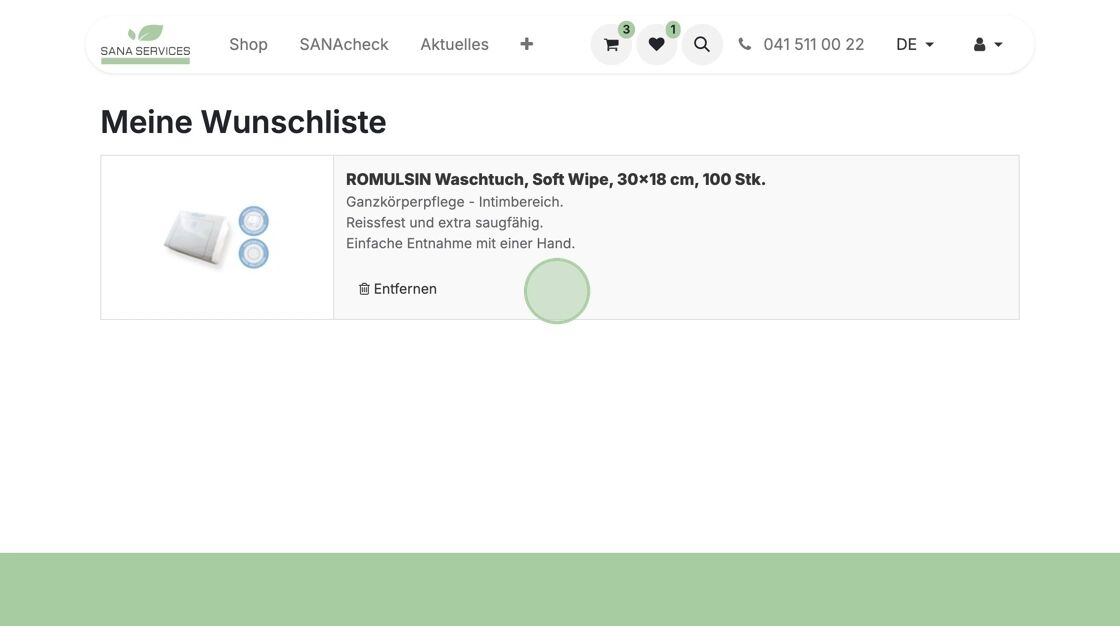
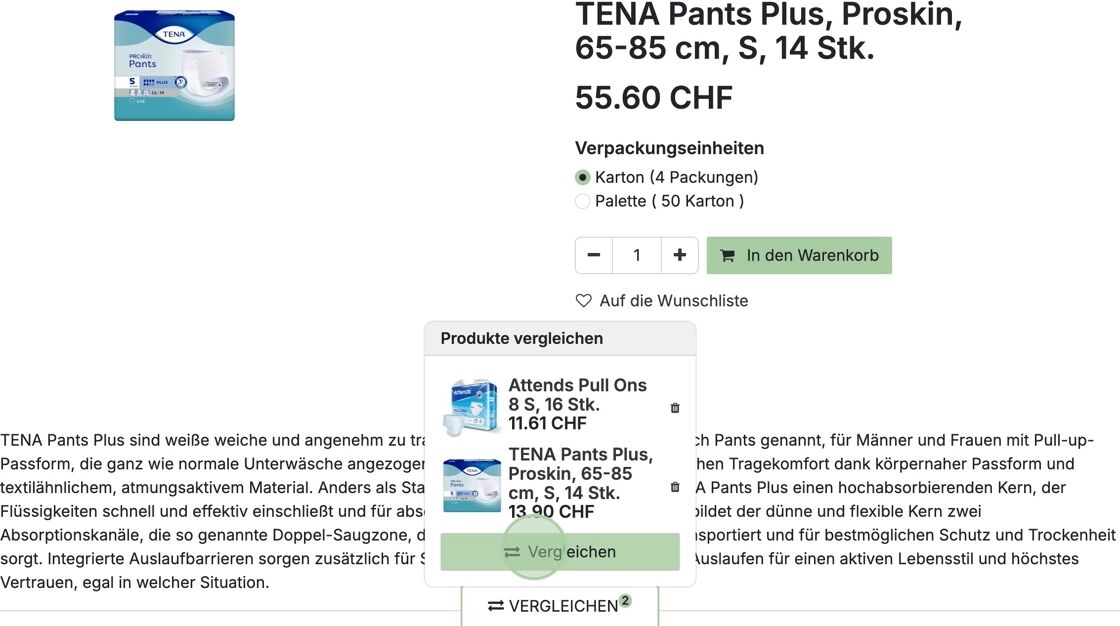
13. Mit der Vergleichsfunktion lassen sich mehrere Produkte direkt nebeneinander darstellen – z. B. hinsichtlich Preis, Verpackung oder Eigenschaften.
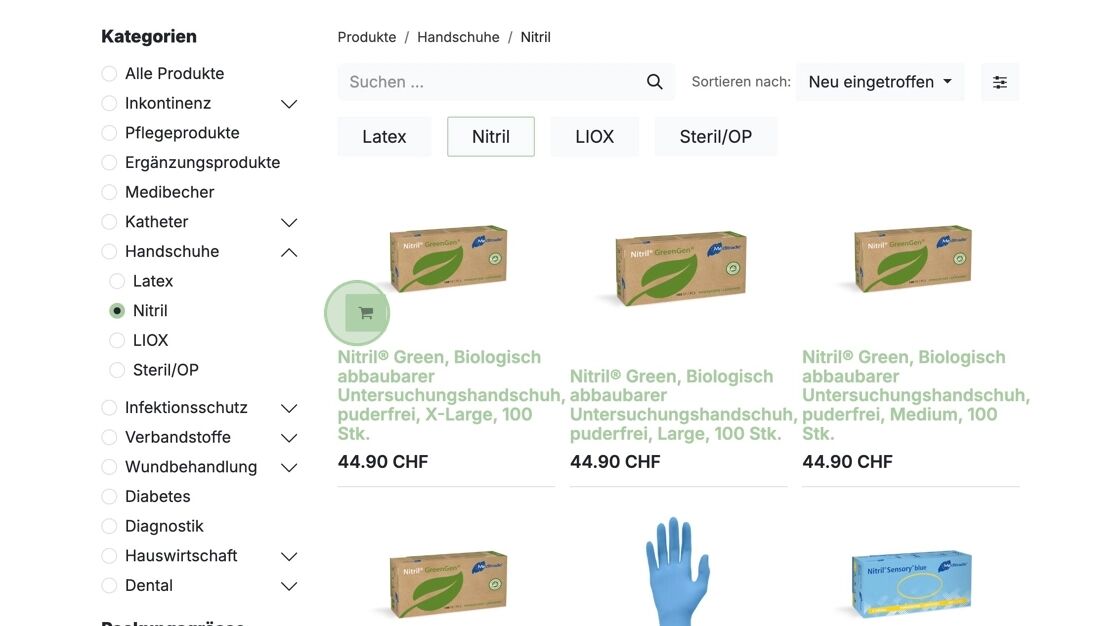
14. Tipp: Wenn Sie das Produkt bereits kennen, können Sie es auch direkt aus der Produktübersicht heraus – ohne vorheriges Anklicken – in den Warenkorb legen.
Warenkorb und Bestellung
15. Nachdem Sie Ihre Produkte ausgewählt haben, klicken Sie oben im Menü auf das "Warenkorb-Symbol", um zur Bestellübersicht zu gelangen.
Dort können Sie Ihre Bestellung noch einmal überprüfen, die Mengen anpassen oder einzelne Produkte bei Bedarf entfernen.

16. Tipp: Ab einem Bestellwert von CHF 1’000.– sammeln Sie automatisch Sana-Swiss-Bonuspunkte – ausschliesslich bei Bestellungen über unseren Webshop.
Diese Bonuspunkte können Sie direkt beim nächsten Einkauf einlösen oder für eine spätere Bestellung aufsparen.
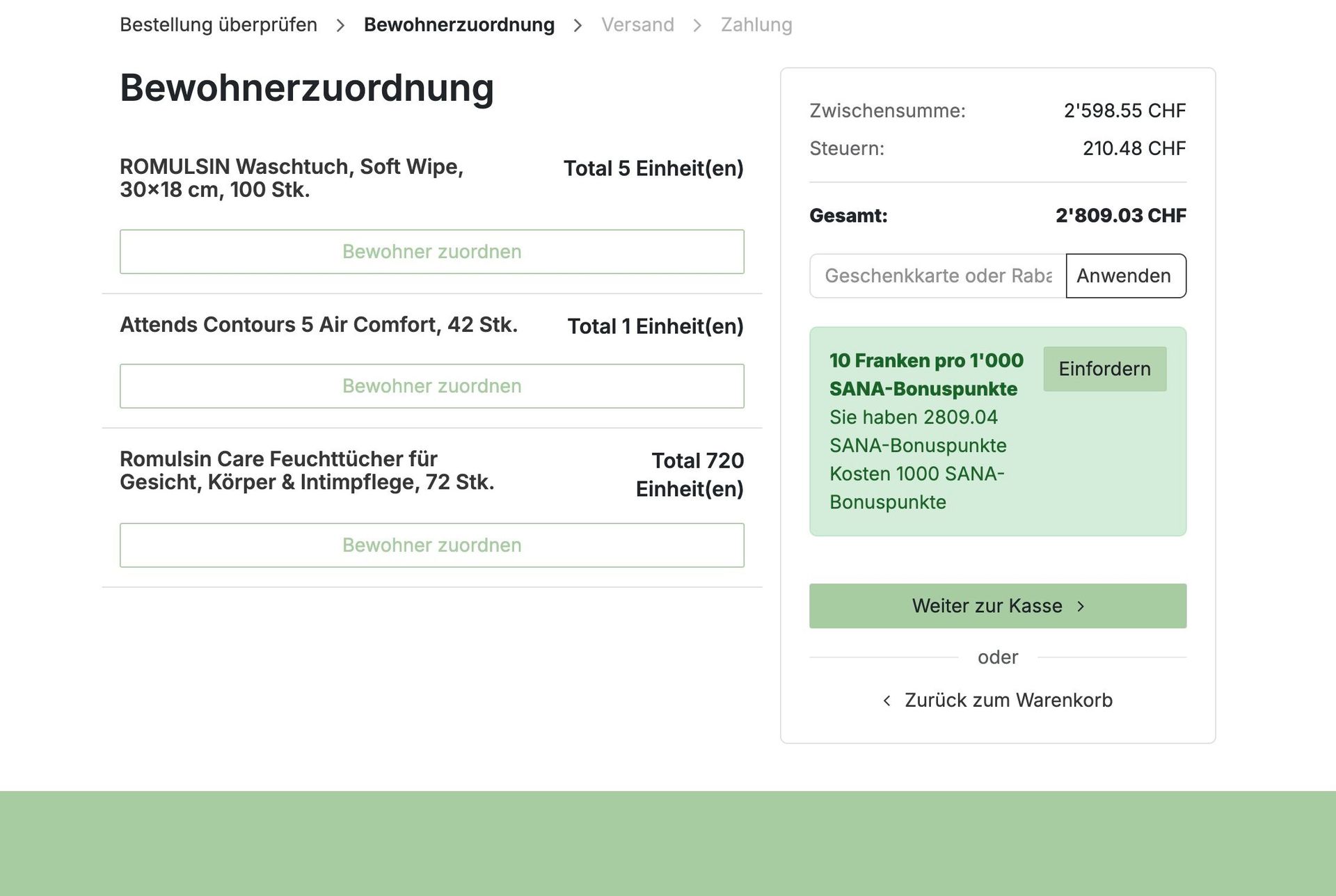
17. Wenn Sie SANAcheck nutzen, können Sie im nächsten Schritt automatisch alle MiGeL-Produkte den jeweiligen Bewohner:innen zuordnen.
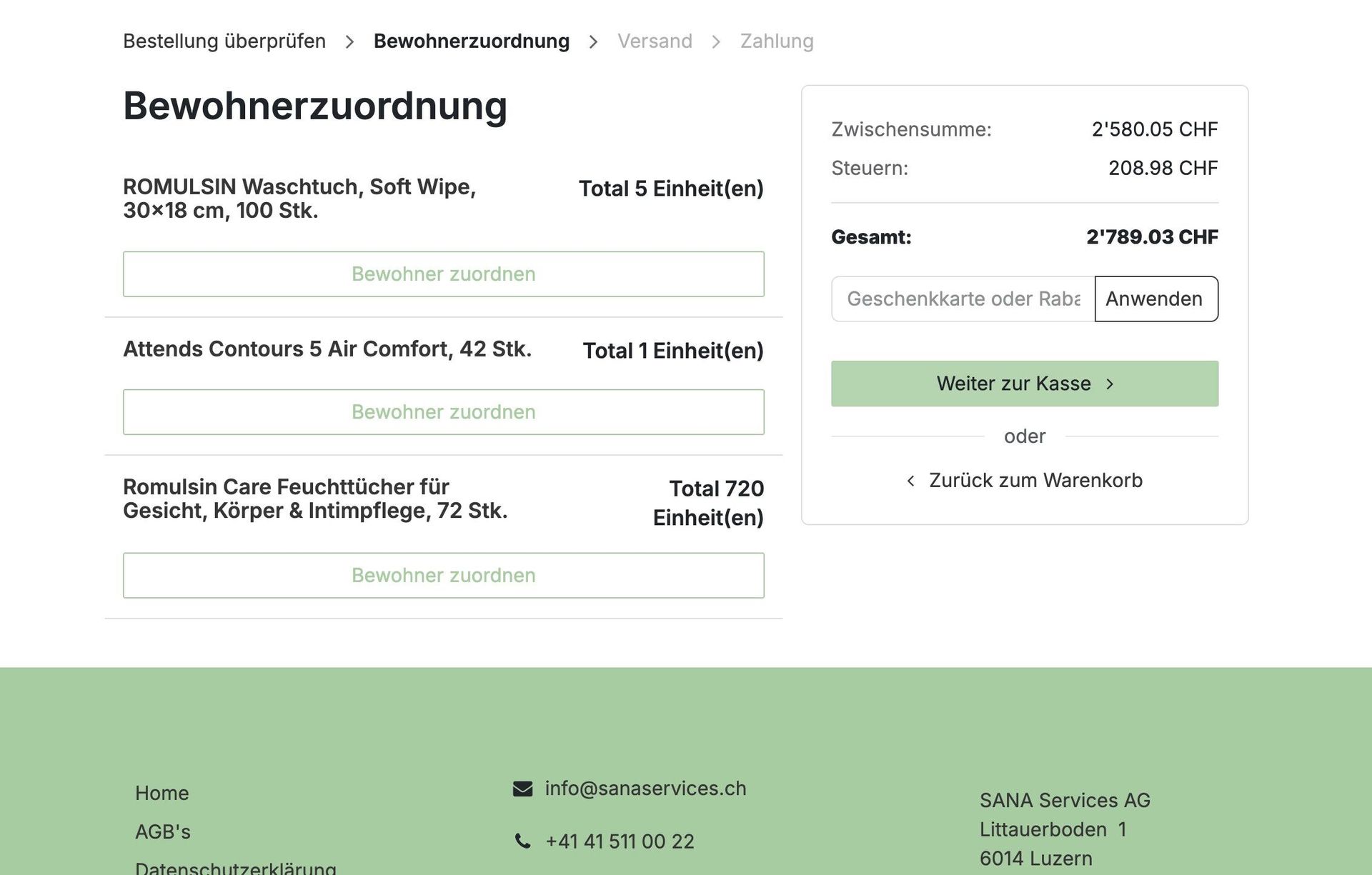
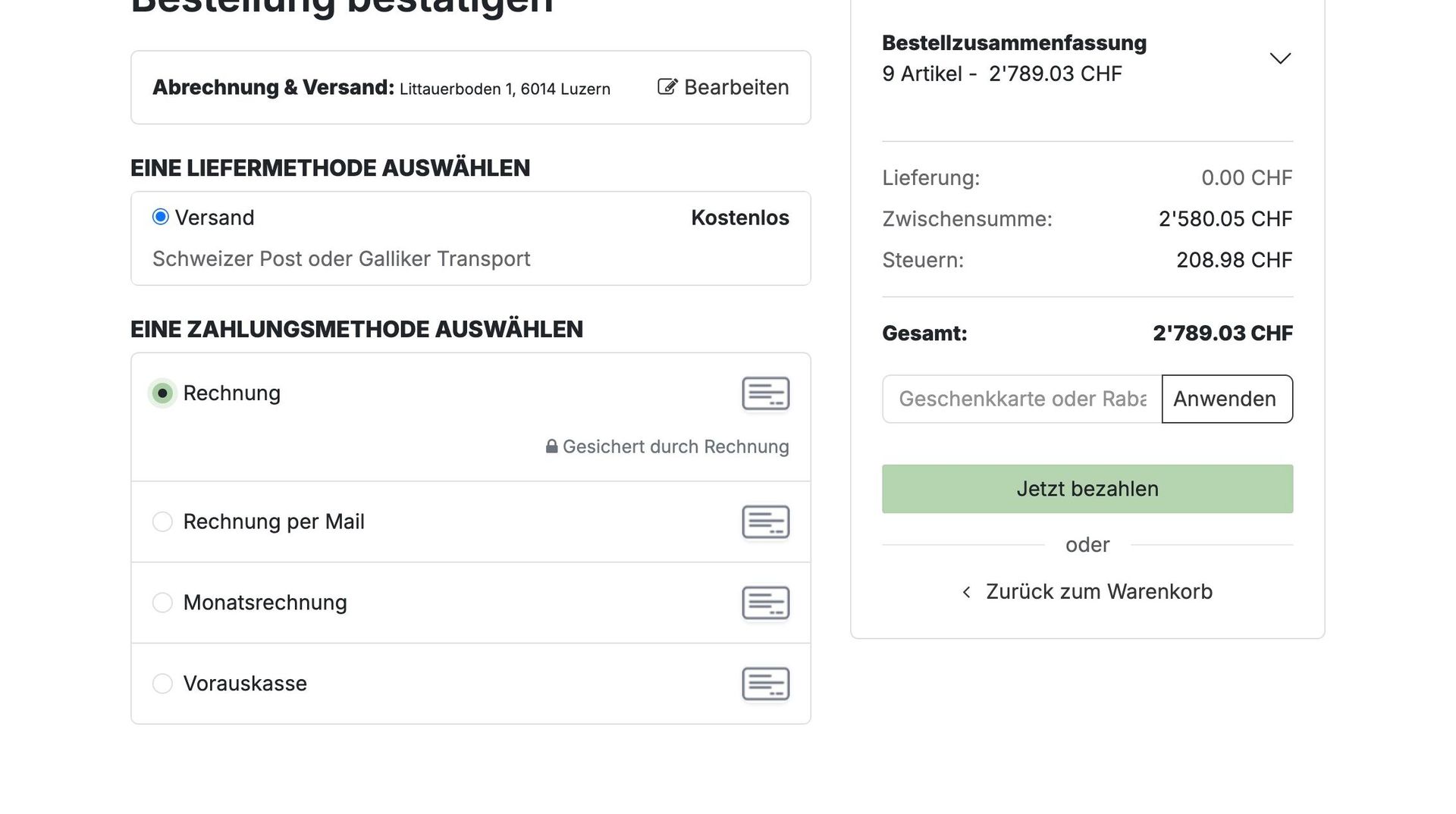
18. Wählen Sie nun Ihre gewünschte Liefer- und Zahlungsmethode aus und schliessen Sie die Bestellung ab.
Gut zu wissen: Ab einem Bestellwert von CHF 300.– ist die Lieferung für Sie kostenlos.
Nach der Bestellung

19. Nach Abschluss der Bestellung können Sie die Auftragsbestätigung direkt im Shop einsehen, abspeichern oder ausdrucken.
Zusätzlich erhalten Sie die Bestätigung automatisch per E-Mail, inklusive dem voraussichtlichen Liefertermin.
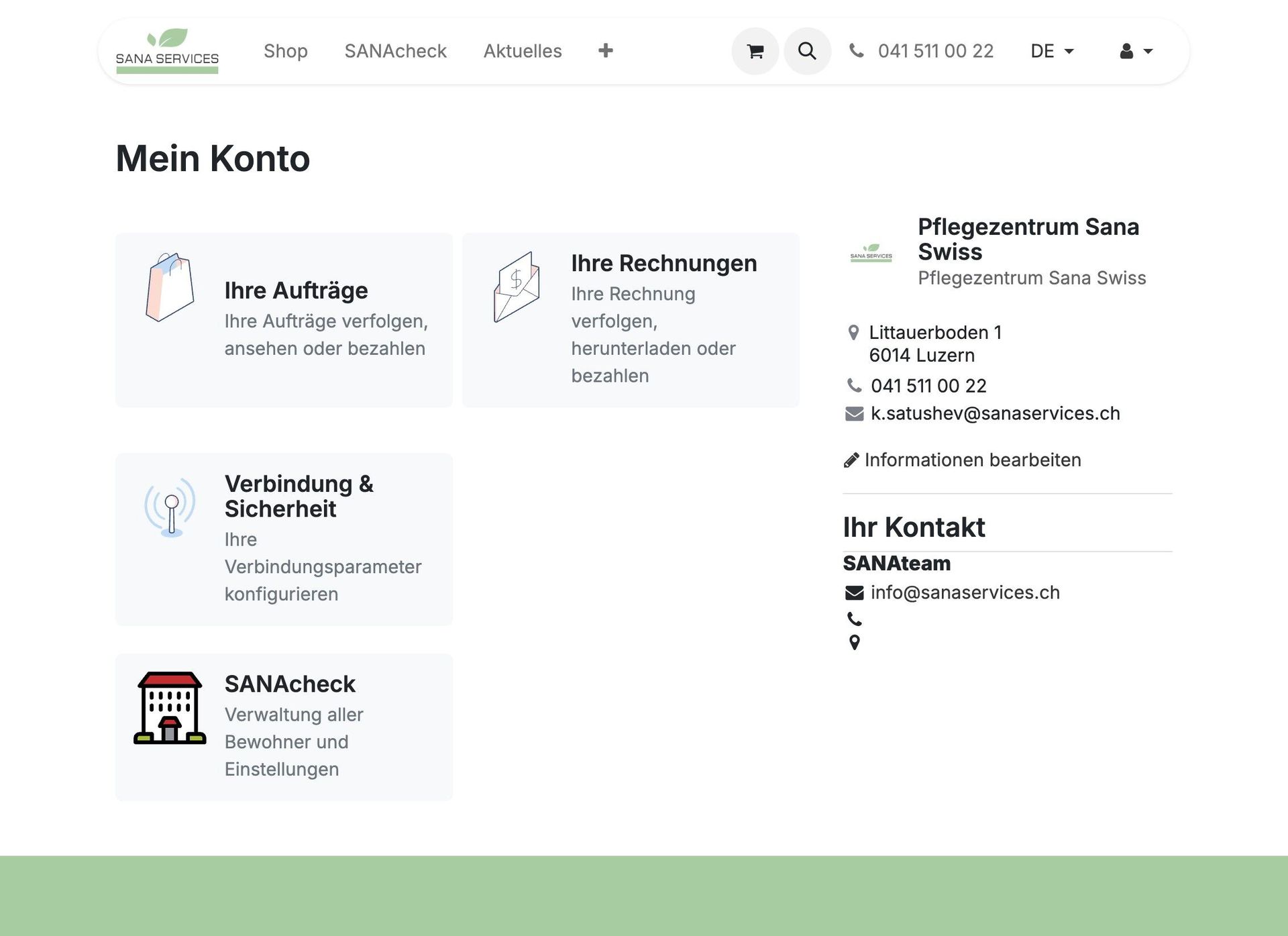
20. Ihre Aufträge und Rechnungen können Sie jederzeit unter "Mein Konto" einsehen, nachverfolgen oder direkt bezahlen.
Die Rechnung wird Ihnen jeweils nach Versand der Ware per E-Mail zugestellt und gleichzeitig in Ihrem Konto hinterlegt – so haben Sie alle Unterlagen stets griffbereit.
21. Falls Sie die E-Mail mit der Auftragsbestätigung nicht finden oder das Dokument nicht abgespeichert haben – kein Problem.
Unter "Mein Konto" → "Aufträge einsehen", können Sie jederzeit auf Details ansehen klicken und den jeweiligen Auftrag erneut ansehen oder herunterladen.
Dasselbe gilt für Ihre Rechnungen – auch diese sind jederzeit in Ihrem Konto verfügbar und können bei Bedarf erneut geöffnet oder heruntergeladen werden.

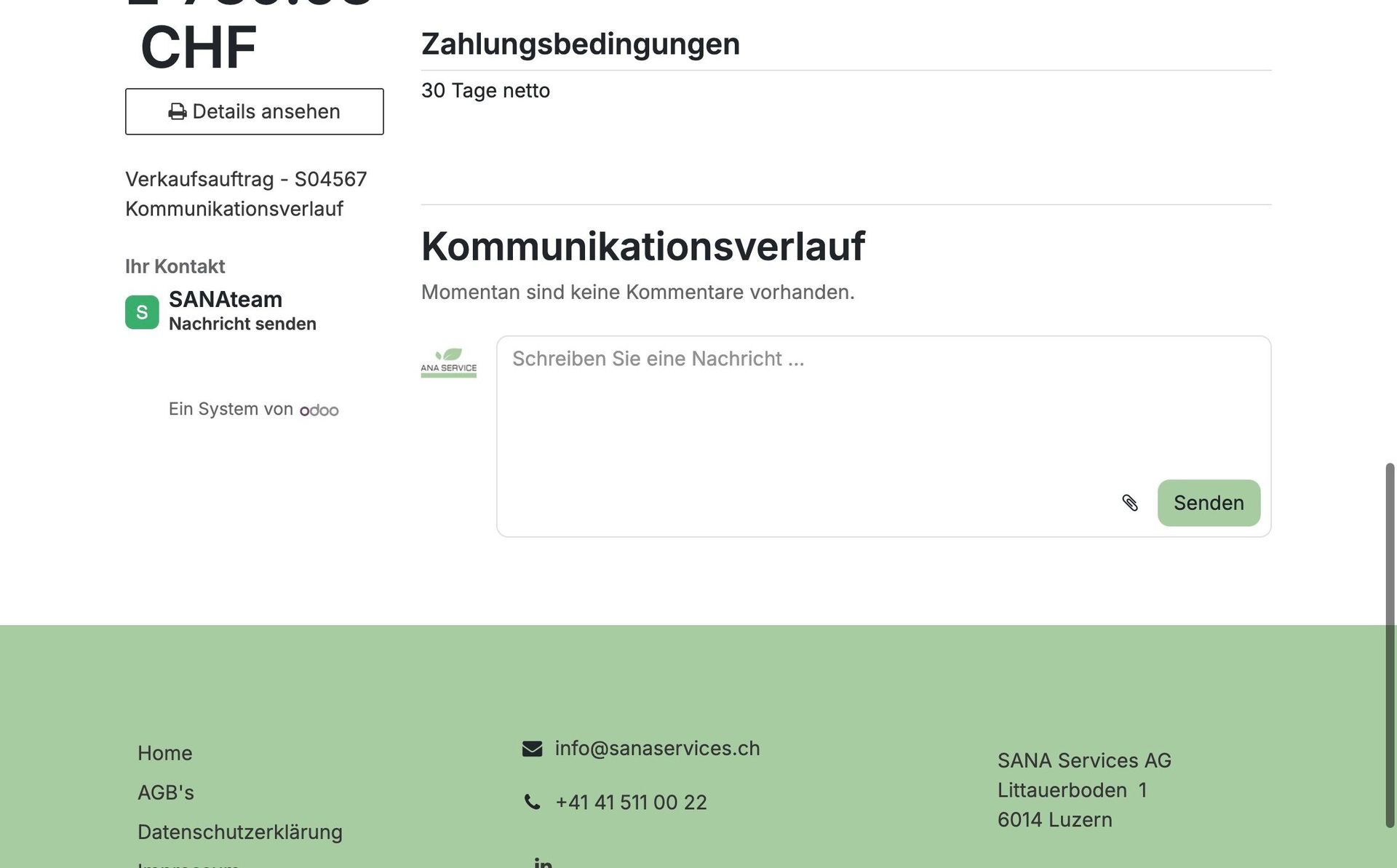
22. Wenn Sie unter "Mein Konto" auf "Aufträge einsehen" klicken, können Sie zu jedem einzelnen Auftrag zusätzlich eine Nachricht hinterlassen – zum Beispiel bei Rückfragen oder Ergänzungen.
Unser Team erhält Ihre Mitteilung direkt und kümmert sich zeitnah darum.
23. Damit ist Ihre Online-Bestellung bei Sana Swiss Services erfolgreich abgeschlossen.
Wenn Sie Fragen haben oder Unterstützung benötigen, steht Ihnen unser Kundenservice jederzeit gerne zur Verfügung.
Danke, dass Sie gemeinsam mit uns dazu beitragen, Kosten für unser Gesundheitswesen zu sparen.
Ihr Sana Swiss Team
0 Kommentare