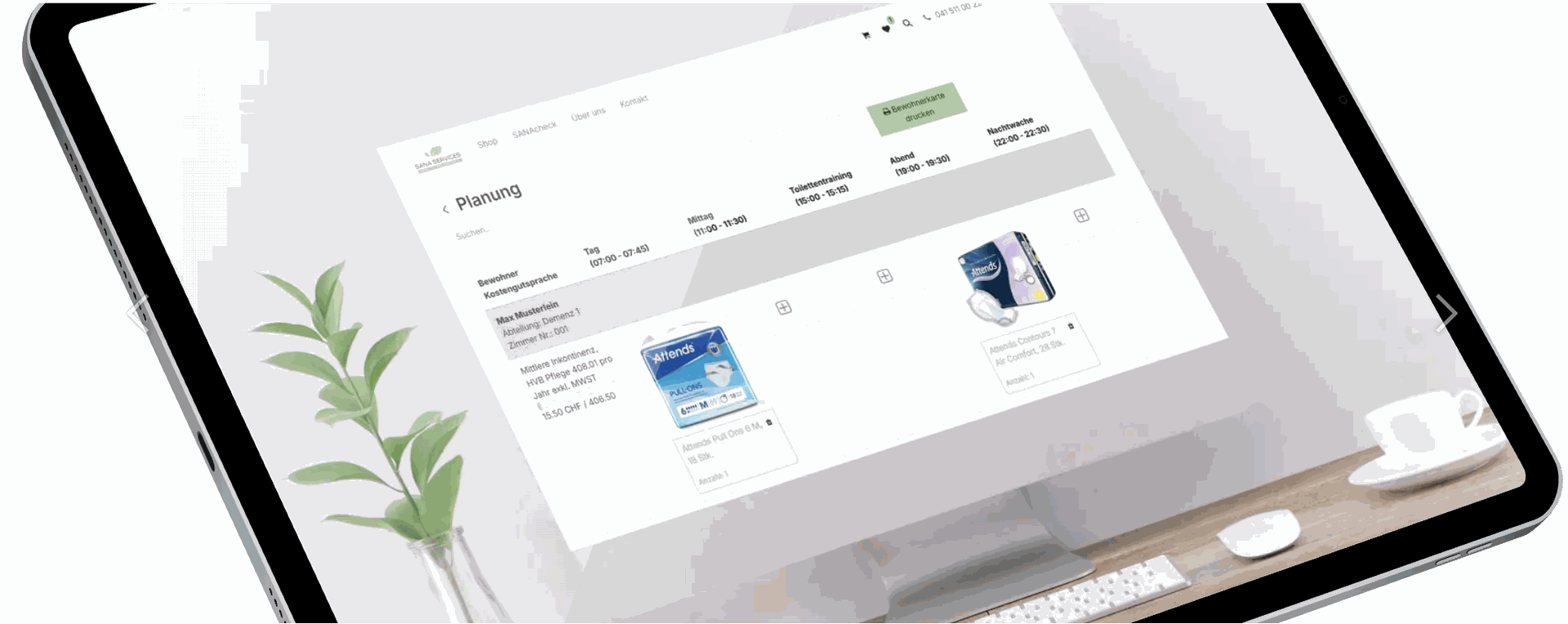

SANAcheck ist Ihr digitaler Assistent für eine bedarfsgerechte und wirtschaftliche Versorgung Ihrer Bewohnerinnen und Bewohner. Diese Schritt-für-Schritt-Anleitung zeigt Ihnen, wie Sie SANAcheck nutzen – vom Anlegen der Bewohnerprofile über die Bedarfserfassung und die Prüfung der Kostengutsprachen bis zur bewohnerbezogenen Bestellung. SANAcheck entlastet Pflegeeinrichtungen durch strukturierte Dokumentation und einen vereinfachten Bestellprozess.
SANAcheck entlastet Pflegeeinrichtungen durch strukturierte Dokumentation und einen vereinfachten Bestellprozess – insbesondere für MiGeL-gelistete Produkte. Das Ziel: wertvolle Zeit für die Pflege gewinnen und gleichzeitig die Kosten für Bewohnerinnen, Bewohner und das Gesundheitssystem senken.
Das macht SANAcheck einzigartig:
- Kosten sparen – einfach und sicher: Bestellen nach individuellem Bedarf statt Pauschalen oder Überbevorratung.
- Mehr Zeit für die Pflege: Automatisierte Prozesse entlasten das Personal von Routineaufgaben.
- Flexible Planung: Planung nach Schicht, Tag/Nacht, Abteilung oder Zeitfenster wird vollständig unterstützt.
- Digitale Rezeptverwaltung: Erinnerungen, bevor ärztliche Verordnungen ablaufen.
- Voller Zugriff auf alle MiGeL-Produkte
- Optionale Zusatzartikel: Handschuhe, Verbrauchsmaterial und mehr einfach ergänzen.
- Bewohnerzentrierte Funktionen: Toilettengang-Planung, Bewohnerkarten und intuitive Artikelzuordnung.

Anmeldung und Konto

1. Öffnen Sie unsere Website unter https://sana.swiss und klicken Sie oben rechts auf "Anmelden".

2. Melden Sie sich mit Ihrem persönlichen Zugang an.
Falls Sie noch keinen Login erhalten haben oder einen zusätzlichen benötigen (z. B. separat für Pflege oder Hauswirtschaft), kontaktieren Sie uns bitte.
Beim ersten Login vergeben Sie ein eigenes Passwort – der Link dazu wurde Ihnen per E-Mail zugeschickt.
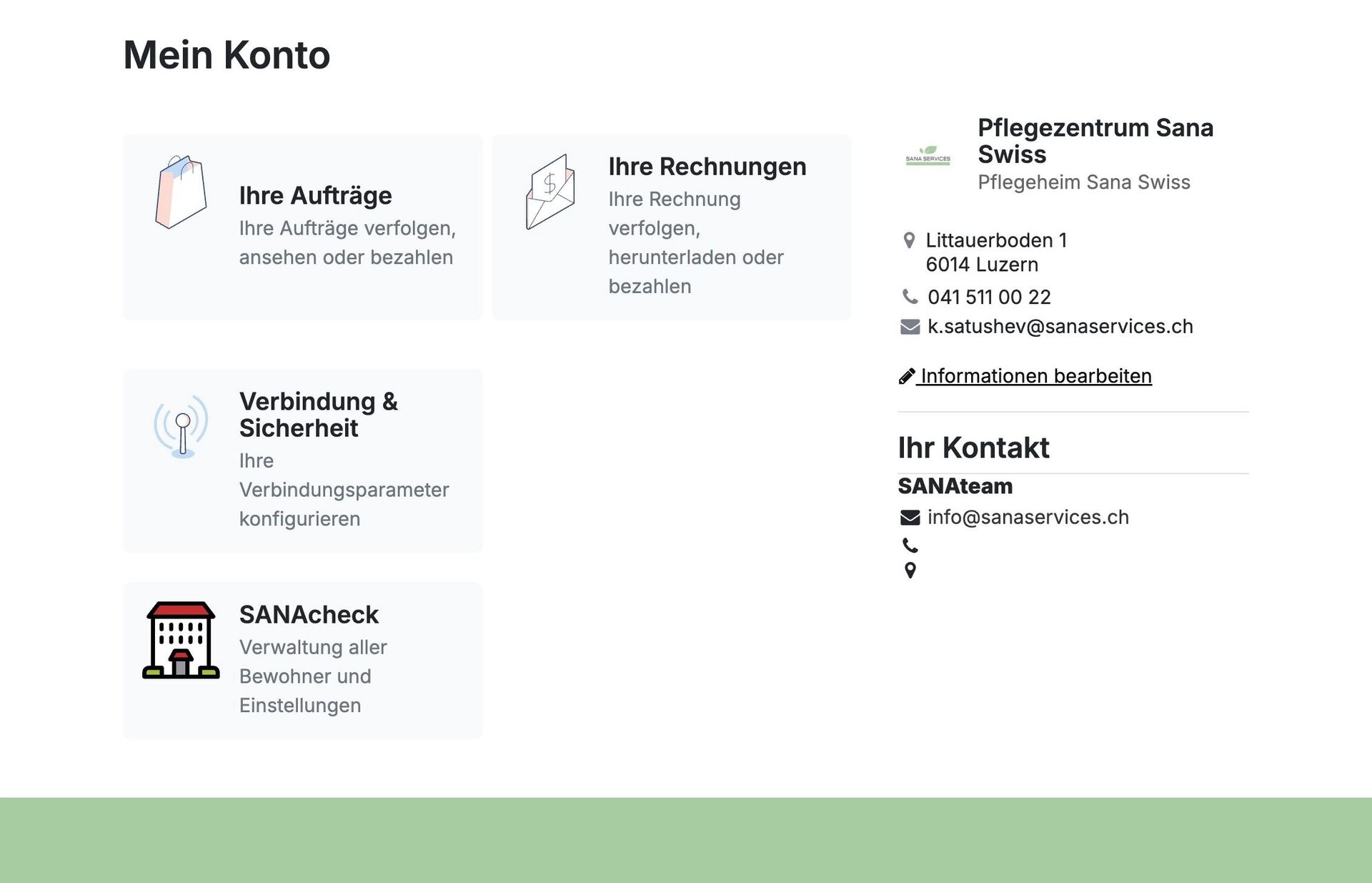

3. Klicken Sie auf "Informationen bearbeiten".
Unter "Mein Konto" können Sie nun Ihre Kontaktdaten überprüfen und bei Bedarf ergänzen.
Ausserdem finden Sie dort eine Übersicht über all Ihre "Aufträge" und "Rechnungen" – diese können Sie bequem einsehen, nachverfolgen oder direkt bezahlen.
Zwei-Faktor-Authentifizierung
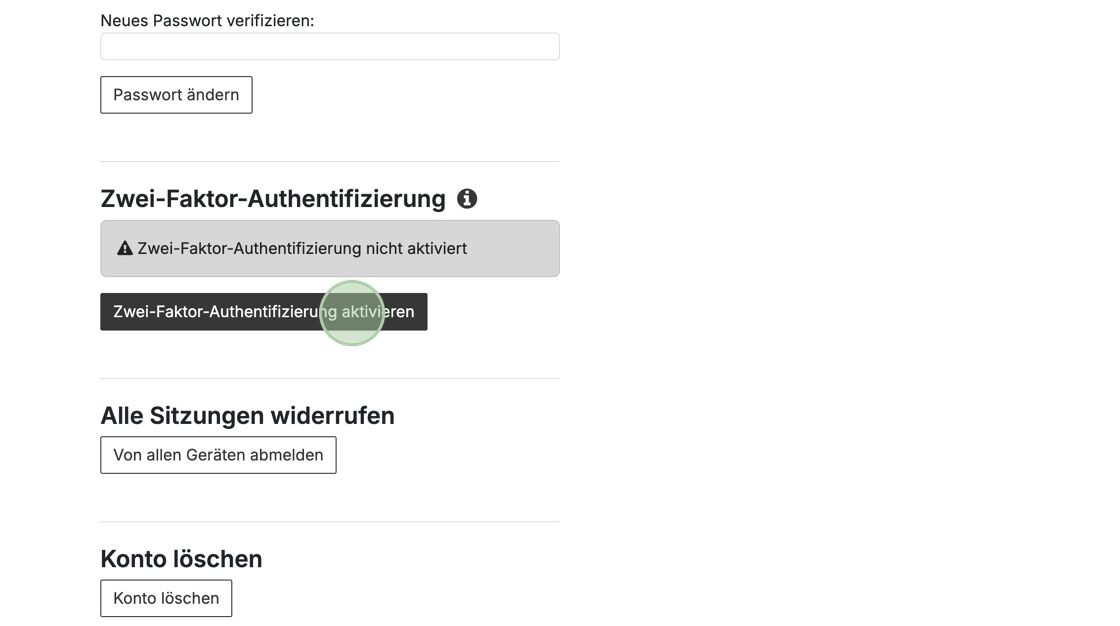
4. Für zusätzliche Sicherheit empfehlen wir, die Zwei-Faktor-Authentifizierung (2FA) zu aktivieren.
Gehen Sie in Ihrem Benutzerkonto auf "Mein Konto" → "Verbindung & Sicherheit"
Klicken Sie auf "Zwei-Faktor-Authentifizierung aktivieren"
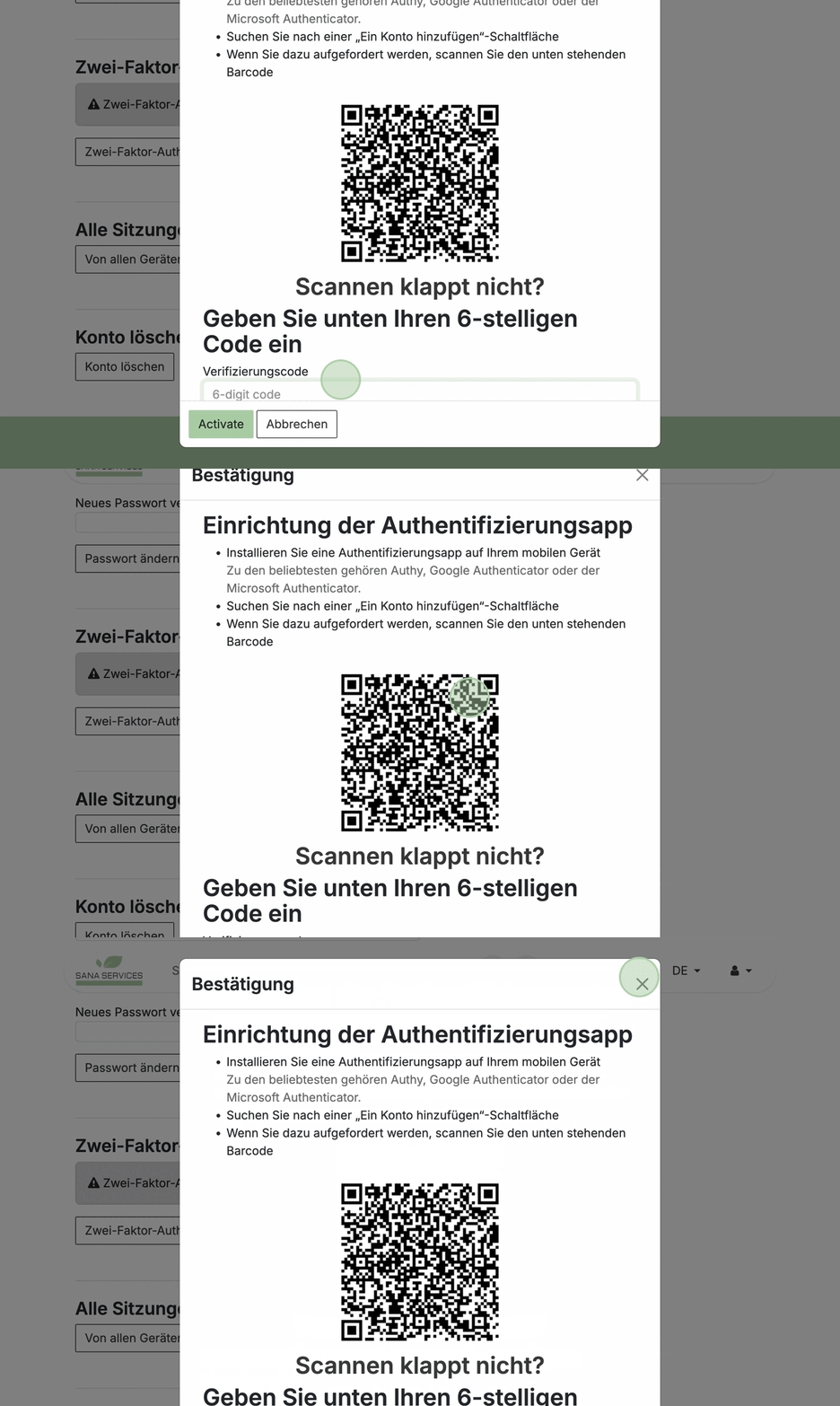
5. Einrichtung mit Authentifizierungs-App:
Installieren Sie eine Authentifizierungs-App auf Ihrem Mobilgerät, z. B. Authy, Google Authenticator oder Microsoft Authenticator
Öffnen Sie die App und wählen Sie „Konto hinzufügen“
Scannen Sie den angezeigten QR-Code auf dem Bildschirm
Probleme beim Scannen?
Falls das Scannen des QR-Codes nicht funktioniert, können Sie alternativ den angezeigten 6-stelligen Code manuell in der App eingeben.
Grundeinrichtung: Abschnitte und Abteilungen
6. Um mit SANAcheck zu arbeiten, müssen zunächst die Grundfunktionen aktiviert und konfiguriert werden.
Gehen Sie dazu auf "Mein Konto" und öffnen Sie den SANAcheck Bereich „Verwaltung aller Bewohner und Einstellungen“. Dort finden Sie den Menüpunkt „Einstellungen für SANAcheck festlegen“.
Anschliessend klicken Sie auf „Abschnitte werden geplant“, um die Zeitfenster und Struktur für Ihren Pflegealltag vorzubereiten. Dieser Schritt legt die Basis für alle folgenden Bewohner-Zuordnungen und Planungen in SANAcheck.


7. Im nächsten Schritt legen Sie die Abschnitte für den Tagesablauf fest – also die Zeitfenster, in denen später Produkte oder Leistungen Bewohner:innen zugeordnet werden.
Jeder Abschnitt kann individuell benannt und angepasst werden: Sie definieren den Namen des Abschnitts, die Abschnittsnummer sowie die Start- und Endzeit.
Ein Beispiel: Der Abschnitt „Morgens“ könnte als erster Abschnitt mit der Nummer 1 angelegt werden – mit einer Zeitspanne von 07:30 bis 09:00 Uhr.
Diese Struktur ermöglicht eine flexible und nachvollziehbare Planung – angepasst an den Rhythmus Ihrer Einrichtung.
8. Sie können beliebig viele Abschnitte hinzufügen, um den Tagesablauf Ihrer Einrichtung möglichst realitätsnah abzubilden.
In unserem Beispiel wurden folgende Abschnitte erstellt: Morgens, Morgens (länger schlafen), Mittag, Nachmittag, Abends und Nachtdienst.
So lassen sich unterschiedliche Routinen und individuelle Pflegezeiten flexibel berücksichtigen.

9. Nachdem Sie die Tagesstruktur definiert haben, folgt die Erfassung der Abteilungen Ihrer Einrichtung.
Diese bilden die räumlichen oder organisatorischen Gegebenheiten Ihres Hauses ab und ermöglichen später eine eindeutige Zuordnung der Bewohner:innen.
In unserem Beispiel wurden folgende Abteilungen angelegt: Erdgeschoss (EG) und Obergeschoss (OG) zur Unterscheidung der Stockwerke, Wohnungen für jene Bereiche, in denen eigenständig lebende Senior:innen betreut werden, sowie eine eigene Demenzabteilung, die auf die besonderen Bedürfnisse dieser Bewohnergruppe ausgerichtet ist.
Die Abteilungen schaffen eine klare Struktur für die spätere Planung und erleichtern die Übersicht im Alltag.
Die Abteilungen helfen Ihnen später dabei, Bewohner:innen gezielt zuzuordnen und Abläufe klar zu strukturieren – abgestimmt auf Ihre Einrichtung.
Beschaffung und Lager konfigurieren

10. Im nächsten Schritt legen Sie die Regelung zur Beschaffung fest – also wann und mit welchem Vorlauf Produkte beschafft werden sollen.
Klicken Sie auf das Feld „Reguläre Beschaffungstage“ und geben Sie den gewünschten Rhythmus ein – in unserem Beispiel „30“ für eine monatliche Beschaffung.
Anschliessend klicken Sie auf „Vorlaufzeit Beschaffung (Tage)“ und tragen „7“ ein. So wird sichergestellt, dass die Bestellung frühzeitig ausgelöst wird, damit die Produkte rechtzeitig zur Verfügung stehen.
Diese Einstellungen helfen dabei, den Nachschub planbar zu machen und Engpässe zu vermeiden.
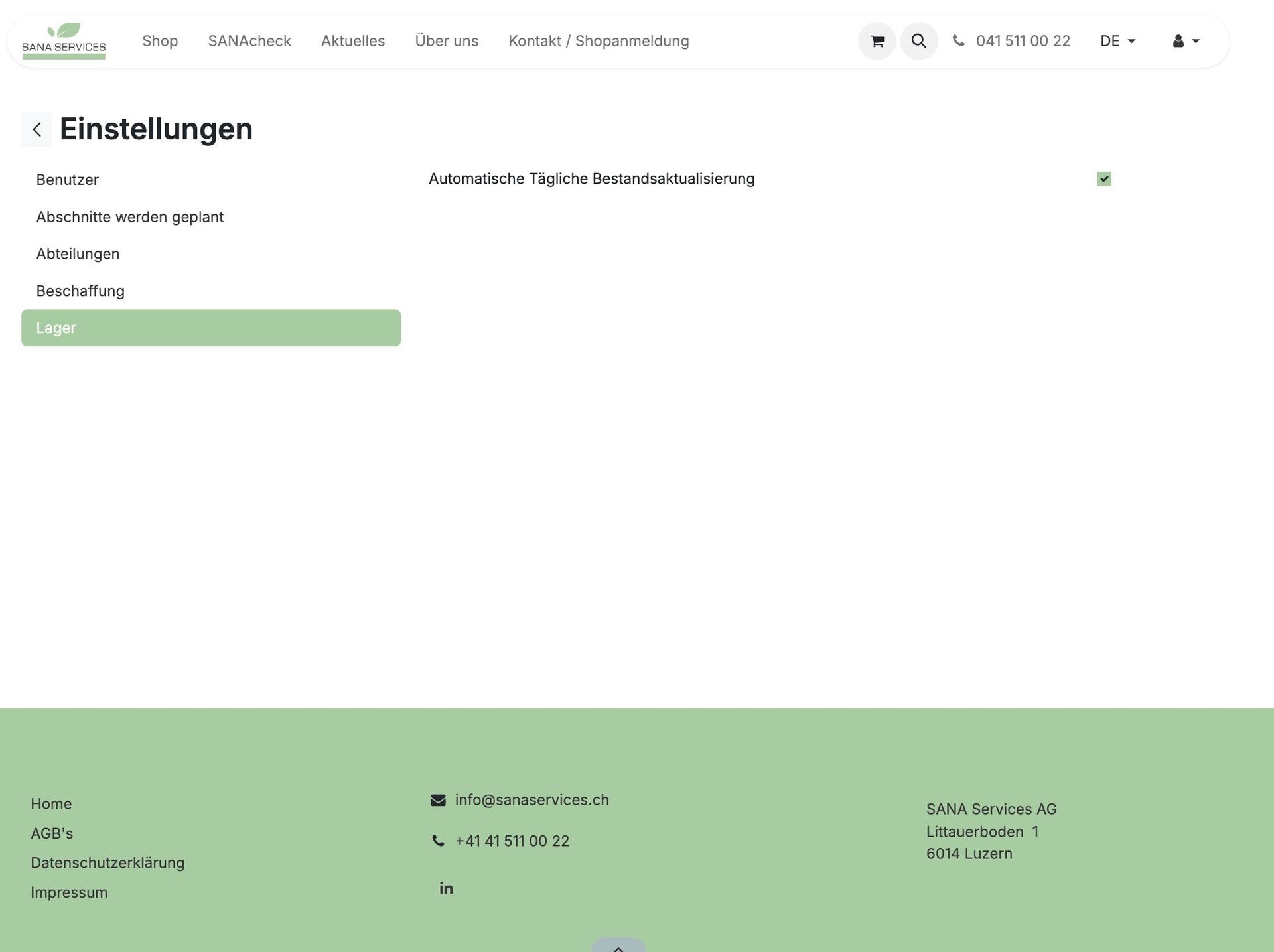
11. Optional können Sie auch Ihr Lager direkt über SANAcheck verwalten, um Bestände automatisch zu erfassen und zu überwachen.
Für eine tägliche Aktualisierung der Lagerbestände klicken Sie auf das Feld „Automatische tägliche Bestandsaktualisierung“.
Damit wird der Lagerstand regelmässig synchronisiert – eine hilfreiche Funktion, um Bestellvorschläge noch genauer an den tatsächlichen Verbrauch anzupassen.
Bewohnerinnen und Bewohner erfassen

12. Nachdem die grundlegenden Einstellungen vorgenommen wurden, können Sie nun damit beginnen, die Bewohner:innen Ihrer Einrichtung im System zu erfassen.
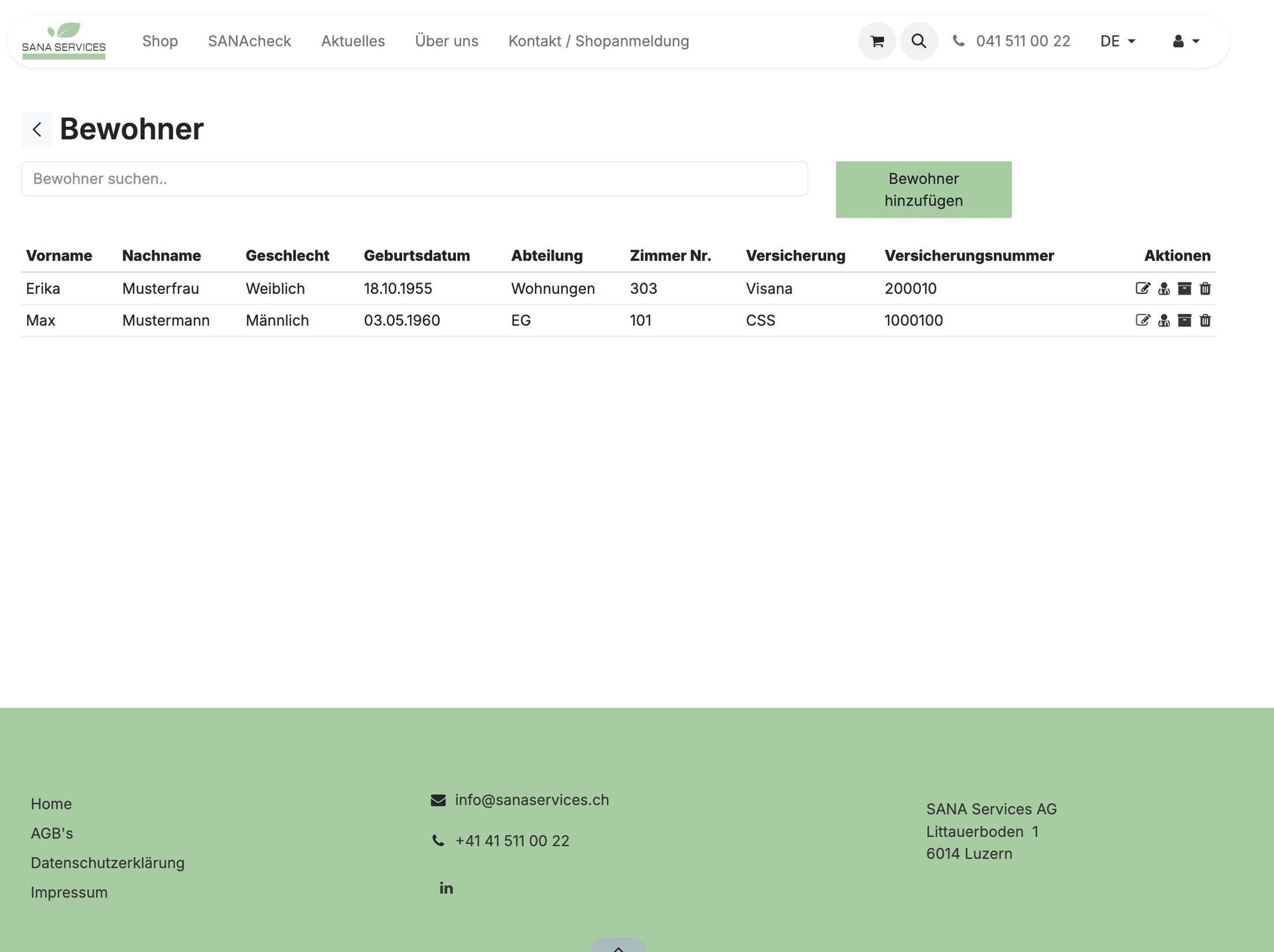
Wechseln Sie dazu in den Bereich „Bewohner“. Hier legen Sie für jede Person ein eigenes Profil an – mit den relevanten Stammdaten wie Name, Geburtsdatum, Abteilung, Zimmer und Versicherung
Die erfassten Bewohner:innen bilden die Basis für alle weiteren Funktionen in SANAcheck – von der individuellen Bedarfsermittlung bis zur automatisierten Bestellzuordnung.

13. Die Daten der Bewohner:innen können Sie jederzeit ergänzen, bearbeiten oder aktualisieren, indem Sie auf das "Stift-Symbol" (Blatt mit Stift) neben dem jeweiligen Profil klicken.
So bleiben alle Informationen stets aktuell – etwa bei einem Abteilungswechsel, neuen Pflegebedürfnissen oder Rezeptänderungen.
14. Im nächsten Schritt können Sie für jede:n Bewohner:in eine Kostengutsprache erfassen.
Wählen Sie dazu die entsprechende MiGeL-Kategorie aus. Alle Kategorien sind bereits im System hinterlegt – inklusive der aktuellen Tarife gemäss MiGeL-Liste.
Bei Bedarf lässt sich die Kostendeckung individuell anpassen.
Erfassen Sie ausserdem das Start- und Enddatum der Kostengutsprache. Standardmässig rechnet das System automatisch mit einer Gültigkeit von einem Jahr ab Beginn.
Optional können Sie auch das Rezept als PDF hochladen, um die Dokumentation zu vervollständigen.
Dies ermöglicht eine genaue Nachverfolgung der angefallenen Kosten – inklusive Prüfung, ob sich der Verbrauch innerhalb der HVB-Pflegepauschale bewegt. SANAcheck unterstützt Sie dabei, im pauschalen Rahmen zu bleiben, indem es Bedarf, Zeitraum und Tarif strukturiert erfasst.


15. Sobald die Bewohner:innen erfasst und die Kostengutsprache hinterlegt ist, können Sie im Bereich „Planung“ den Produkteinsatz pro Bewohner:in festlegen.
Die Planung orientiert sich an den Abschnitten, die Sie zuvor definiert haben – zum Beispiel Morgens, Mittag, Abends oder Nachtdienst.
Für jeden Abschnitt kann ein passendes Produkt ausgewählt werden. Alle verfügbaren Produkte sind bereits im System hinterlegt, Sie müssen keine Artikel manuell erfassen.
Es ist möglich, verschiedene Produkte für unterschiedliche Tagesabschnitte zu planen – etwa speziell absorbierende Produkte in der Nacht für mehr Komfort und besseren Schlaf.
In der Planung sehen Sie ausserdem auf einen Blick: welche Kostengutsprache für die jeweilige Person hinterlegt ist, wie viel von der Pauschale bereits genutzt wurde, sowie eine automatische Kostenhochrechnung – pro Monat und pro Jahr.
So können Sie frühzeitig erkennen, wenn sich ein erhöhter Bedarf abzeichnet – und bei Bedarf proaktiv reagieren, bevor die Pauschale überschritten wird.
16. Zusätzlich können Sie für jede:n Bewohner:in eine Bewohnerkarte drucken.
Diese enthält die geplanten Abschnitte und den jeweils vorgesehenen Produkteinsatz – basierend auf Ihrer Planung in SANAcheck.
Die Karten lassen sich beispielsweise direkt beim Zimmer anbringen, sodass Pflegepersonen jederzeit den Überblick behalten, welches Produkt wann gewechselt werden soll.
Das sorgt für Klarheit im Alltag und hilft, die Versorgung strukturiert und einheitlich umzusetzen.
Bestellung auslösen

17. Wenn Sie nun auf „Beschaffung“ klicken, können Sie eine Bestellung auslösen – basierend auf dem aktuellen Lagerstand und dem geplanten Bedarf Ihrer Bewohner:innen.
Das System berechnet automatisch, wie viele Einheiten pro Produkt benötigt werden, um die geplanten Einsätze für alle Bewohner:innen abzudecken.
Selbstverständlich können Sie die vorgeschlagenen Mengen manuell anpassen – falls Sie mehr oder weniger bestellen möchten als empfohlen.
So behalten Sie die Kontrolle über Ihre Bestellungen und können flexibel auf aktuelle Gegebenheiten reagieren.

18. Bevor Sie die Bestellung abschliessen, haben Sie die Möglichkeit, diese noch einmal zu prüfen.

Dabei können Sie alle Positionen einsehen und die Produkte – falls noch nicht geschehen – den jeweiligen Bewohner:innen zuordnen.
Diese Zuordnung erscheint später auch transparent auf der Rechnung, sodass Sie jederzeit nachvollziehen können, welche Kosten welchem Bewohner zugeordnet wurden.
Das erleichtert sowohl die interne Dokumentation als auch die Abrechnung im Rahmen der Kostengutsprache.
19. Wählen Sie als nächstes Ihre gewünschte Liefer- und Zahlungsmethode aus.
Tipp 1: Ab einem Bestellwert von CHF 1’000.– sammeln Sie automatisch Sana-Swiss-Bonuspunkte – ausschliesslich bei Bestellungen über unseren Webshop. Diese können Sie entweder direkt beim nächsten Einkauf einlösen oder für eine spätere Bestellung aufsparen.
Tipp 2: Ab CHF 300.– Bestellwert ist die Lieferung kostenlos.

20. Um die Lieferung abschliessend zu bestätigen, klicken Sie oben rechts auf das Account-Symbol und wählen Sie „SANAcheck“ aus.

Gehen Sie dort in den Bereich „Inventar“ und öffnen Sie „Lieferungen“, um alle bevorstehenden Lieferungen einzusehen.
Über „Details“ können Sie jede Lieferung nochmals prüfen und bei Bedarf Anpassungen vornehmen.
Wenn alle Angaben korrekt sind, klicken Sie auf „Bestätigen“, um die Bestellung final auszulösen.
Ein PDF der Lieferung steht im System zum Download bereit.
Die offizielle Bestätigung inklusive Lieferdatum erhalten Sie zusätzlich automatisch per E-Mail.
Inventar und Berichte
21. Im Bereich „Inventar“ können Sie zusätzlich auch Ihr Lager verwalten.
Neben der automatischen Bestandsführung durch SANAcheck besteht die Möglichkeit, den Lagerbestand manuell zu korrigieren – zum Beispiel bei Rückgaben, Fehllieferungen oder Bestandsabweichungen.
So bleibt Ihre Übersicht stets aktuell und nachvollziehbar.

22. SANAcheck erstellt zudem automatisch zwei nützliche Berichte zur Kostenübersicht: „Bericht nach MiGeL“ und „Bericht nach Bewohner“. Gehen Sie dazu auf „Berichterstattung“ im Menü. Dort können Sie auswählen, ob Sie einen Bericht nach MiGeL oder Bericht nach Bewohner generieren möchten.
Der Bericht nach MiGeL ermöglicht die Auswertung pro MiGeL-Kategorie – inklusive Bewohnernamen, Kostendeckung, verwendetem und verbleibendem Betrag. Optional können Sie die Daten auch nach Kostengutsprache-Gruppen wie z. B. Inkontinenz filtern. Das System berechnet automatisch das Gesamttotal über alle Bewohner dieser Kategorie. Dieser Bericht eignet sich besonders für die Abrechnung mit den Krankenkassen oder das interne Reporting an die Heimleitung.
Der Bericht nach Bewohner zeigt übersichtlich alle Kostengutsprachen einer einzelnen Person, inklusive Deckung, Verwendung, Restbetrag und Gesamtkosten. Damit lässt sich auch gegenüber Angehörigen transparent Auskunft geben – nachvollziehbar und verständlich.
23. Damit ist die Einrichtung und Nutzung von SANAcheck erfolgreich abgeschlossen.
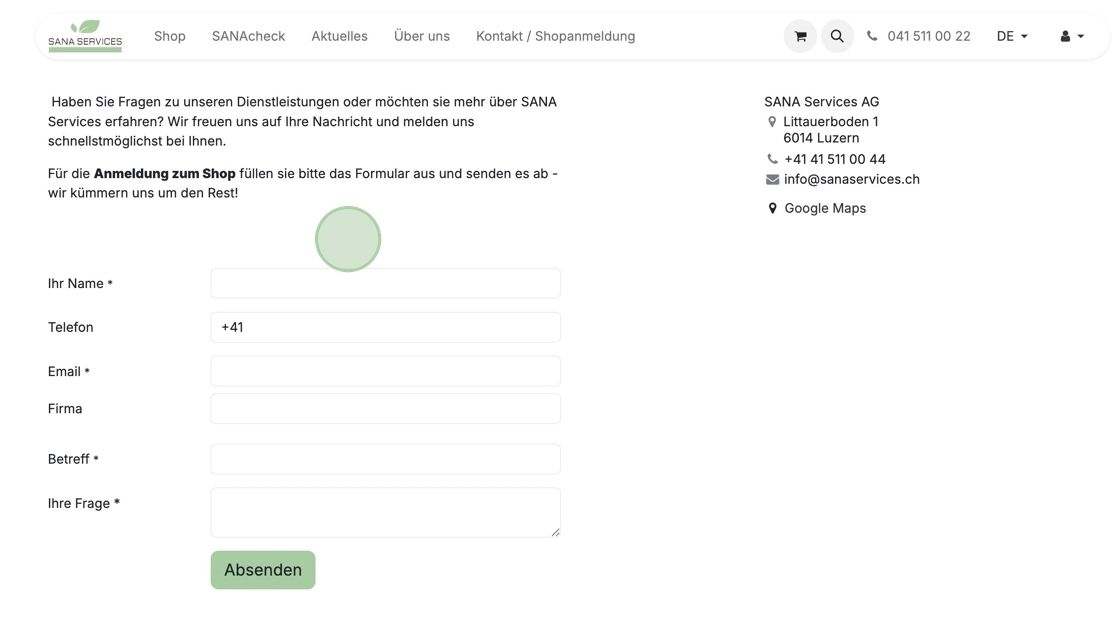
Wenn Sie Fragen haben oder Unterstützung benötigen, steht Ihnen unser Kundenservice jederzeit gerne zur Verfügung.
Danke, dass Sie gemeinsam mit uns dazu beitragen, Kosten für unser Gesundheitswesen zu sparen.
Ihr Sana Swiss Team
Hinweis: Alle hier verwendeten Namen und Institutionen sind frei erfunden. Ähnlichkeiten mit realen Personen oder Institutionen sind rein zufällig und nicht beabsichtigt.
0 Kommentare